Flux.2 Flex AI 이미지 생성기
Flux.2 Flex AI는 Blackforestlabs의 최신 Flux AI 이미지 생성 모델로, Flux.2 Flex 키워드로 매우 유연한 이미지 편집을 제공합니다. 다중 참조 출력, 정밀한 제어가 가능하며 일관된 스타일과 경제성을 동시에 요구하는 워크플로우에 이상적입니다.
이미지 생성을 위한 Flux AI 모델 더 보기
4MP 포토리얼리틱 결과물을 제공하는 프로덕션 등급의 AI 이미지 생성 및 편집 모델로, 다중 참조 입력과 고급 제어를 지원합니다.
Flux.2 Flex AI 이미지 생성기 예시
Flux.2 Flex의 다양한 스타일, 색상 분위기, 구성을 아우르는 성능을 보여줍니다. 제품 시각화, 일러스트, 컨셉 스케치, 확장된 브랜드 이미지 등 폭넓은 적용 사례를 제공합니다.
텍스트 프롬프트로 이미지 편집 – Flux 2 Flex

원본 이미지
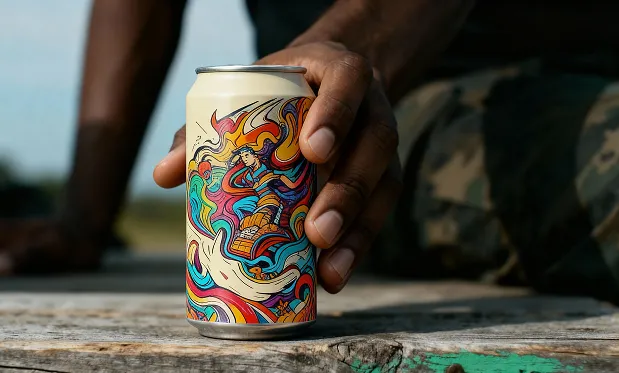
이미지 2의 캔을 이미지 1의 캔으로 교체
캐릭터 일관성 테스트

원본
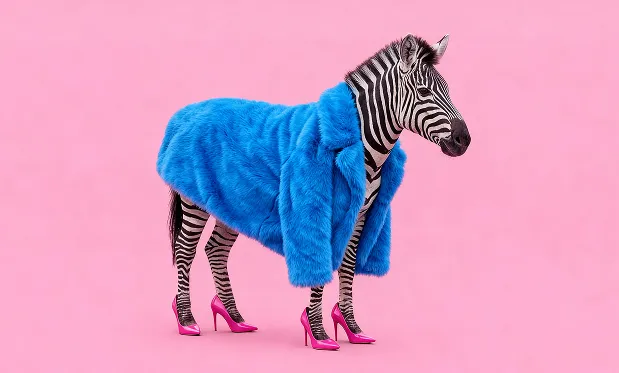
사진 속 얼룩말의 옷을 파란색으로, 배경을 분홍색으로 변경
아트워크의 텍스트 편집
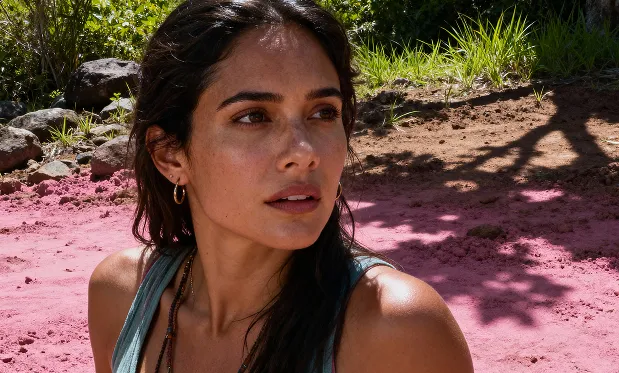
원본 이미지

교황을 멋있게 스타일링! Z세대, 1990년대 사진 느낌
Flux.2 Flex AI의 주요 기능
Flux.2 Flex는 스타일 제어, 품질 조정, 다양한 생성, 재현성에 있어 고급 성능을 제공하여 까다로운 워크플로우에서도 크리에이터 팀이 결과물을 섬세하게 조정할 수 있도록 지원합니다.
넓은 범위의 스타일 제어
현실적, 예술적, 미니멀, 볼드 스타일 사이를 손쉽게 전환하면서 다양한 창의적 방향을 실험해 보세요. 하나의 프롬프트에서도 더 풍부한 시각적 다양성을 얻을 수 있습니다.
품질과 속도 조절 가능
빠른 스케치부터 고품질의 세밀한 이미지까지, 창작 단계에 맞는 설정을 선택하여 빠른 반복과 최종 자산 제작을 모두 지원합니다.
세부 튜닝을 위한 구조 유지
유연한 해석으로 컴포지션의 안정성을 지키면서 색상, 조명, 분위기, 일부 요소 등을 쉽게 수정할 수 있습니다. 반복 작업에 특히 유용합니다.
반복 가능하고 비교 쉬운 결과
동일한 파라미터 사용 시 높은 일관성을 제공하므로, A/B 테스트, 스타일 안정성 평가, 대량 생성 등에 적합합니다.
Flux.2 Flex AI 이미지 생성기의 장점
Flux.2 Flex AI는 스타일 탐색, 협업 반복, 워크플로우 유연성, 리소스 효율성 면에서 탁월하여 전문가 및 팀 단위 활용에 최적입니다.
스타일 탐색을 위한 시각적 베이스
하나의 프롬프트에서 다양한 시각적 스타일을 쉽게 파생시켜 팀이 여러 디자인 방향을 빠르게 비교할 수 있습니다. 처음부터 새로 제작하는 부담을 줄여줍니다.
유연한 워크플로우 적응
프로토타이핑, 에셋 제작, 브랜드 확장, 시즌별 콘텐츠 리프레시 등에서 안정성과 유연성을 동시에 제공해 다양한 시각 작업에 적합합니다.
적정한 리소스 소비
출력 품질과 실행 효율성의 균형을 맞추어, 대용량 또는 일상 생성이 필요한 대형 콘텐츠 팀, 내부 도구 등에 효과적으로 적용할 수 있습니다.
유연하게 변형되는 일관된 비주얼
전체적인 스타일 일관성을 유지하면서도 조명, 분위기, 장면 상세 조정 등 필요에 따라 적절히 바꿀 수 있어, 지속적인 에셋 업데이트에 용이합니다.
Flux.2 Flex AI 이미지 생성기의 적용 시나리오
창의적 탐색, 브랜드 제작, 콘텐츠 업데이트, 멀티버전 생성 등 다양한 비주얼 활용 사례에 최적화되었습니다.
프로젝트 초기에 다양한 분위기와 시각 방향을 테스트해 최종 후보군을 빠르게 압축할 수 있습니다.
컨셉 비주얼 탐구
제품 이미지, 배경, 일상 시각 에셋 등 브랜드 정체성을 유지함과 동시에 변화에 맞춰 지속적으로 제작할 수 있습니다.
브랜드·제품 콘텐츠 업데이트
동일한 주제에 대한 다양한 표현을 생성하여 색상, 구성, 스타일 등 실험을 통한 팀 아이데이션에 적합합니다.
다중 버전 창작 실험
견고한 구조의 이미지로 이후 편집 도구에서 색상 조정, 부분 업데이트, 디테일 향상 등을 용이하게 할 수 있습니다.
추가 편집을 위한 기초 소재
Flux.2 Flex AI 이미지 생성기 사용법
높은 일관성, 조작성, 세밀함이 요구되는 이미지 생성 작업에 적합합니다. 3단계만 따라하세요:
1단계: 프롬프트 입력
2단계: 가로세로 비율 선택
3단계: 이미지 생성